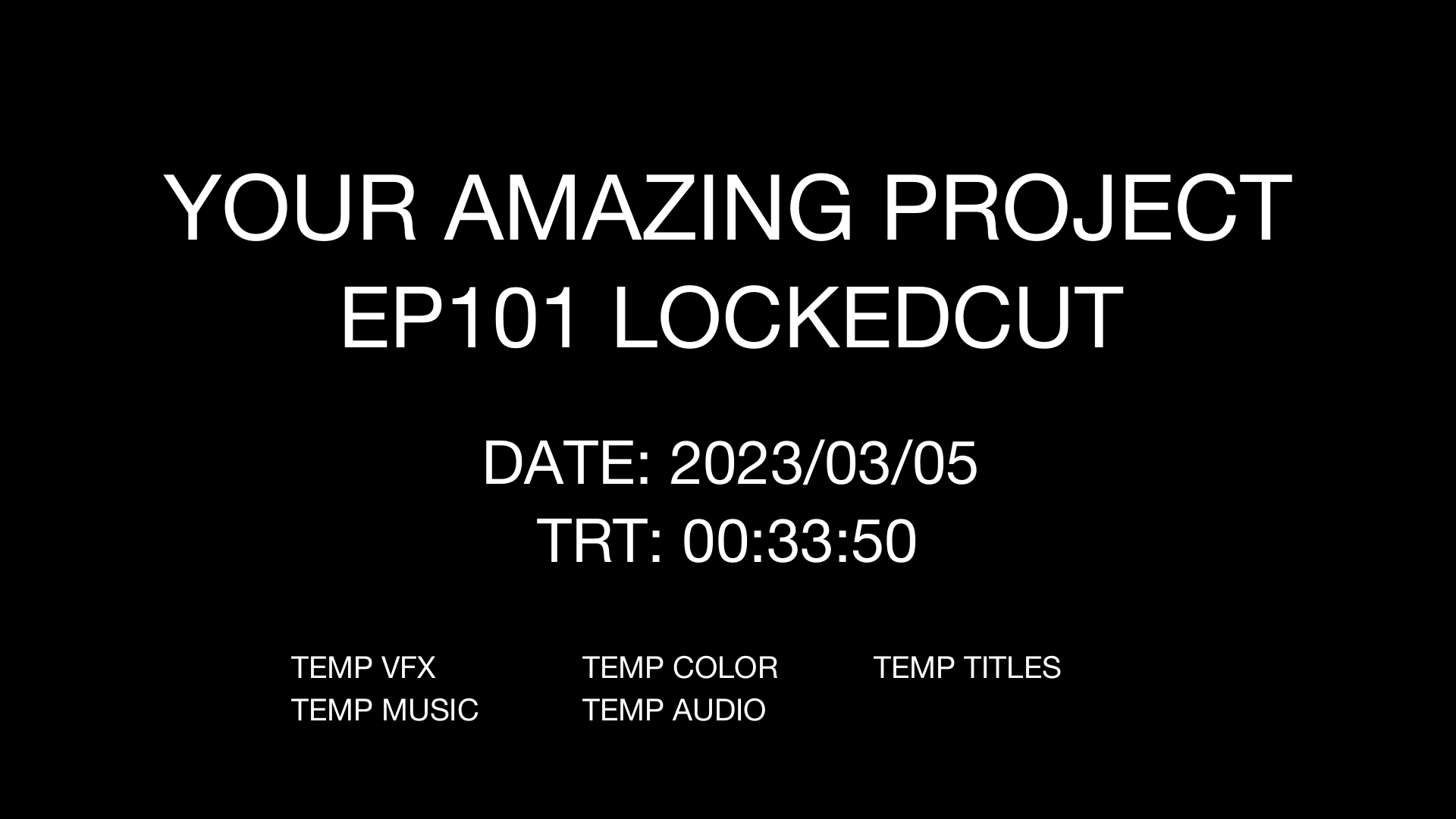
Създайте план за възпроизвеждане на предаването по време на постпродукцията. Таблата съдържат най-важните подробности за състоянието на предаването за преглед, като заглавие, епизод, тип редакция, дата, общо време на излъчване и бележки за състоянието на аудиото, цвета и видоизмененията.
| Заглавие | Заглавие на проекта |
| Епизод | Номер на сезона и епизода на проекта (ако е приложимо) |
| Тип | Вид на версията (напр. Editors Cut, Directors Cut, Locked Cut, ...) |
| Дата | Дата на експорта |
| Продължителност | Обща продължителност на експорта |
| Бележки за статуса | - Надписи (няма/временни/финални/...) - Цвят (няма/временен/финален/...) - Музика (няма/временна/финална/...) - VFX (няма/временни/финални/...) - Аудио миксаж (няма/временен/финален/...) - Субтитри (няма/временни/финални/...) |
| Бележки | Съответни бележки за версията на файла, която ще бъде доставена |
За да улесните постпродукцията и ясно да предадете данните за даден експорт, можете да добавите постпродукционен слейт и обратно броене. Те се използват само по време на постпродукцията и по-късно се премахват при финалните експорти. Слейтът и обратното броене не променят програмния времеви код на продукцията, а се поставят преди него. Подходяща продължителност за слейта и обратното броене е около 10 секунди. Типична постпродукционна последователност може да изглежда така:
Обратното броене и слейтът се добавят в началото на програмата, но за да не объркате програмния времеви код, трябва да промените началния времеви код на монтажната последователност.

Шаблонът за слейт (.drfx) за DaVinci Resolve има всички опции на нашия онлайн инструмент, но вградени в шаблон за генератор на DaVinci Resolve. Можете да задавате и редактирате стойностите в Resolve в панела Inspector. За да използвате шаблона, просто го изтеглете и го отворете в Resolve. Resolve ще попита дали искате да го инсталирате. След инсталирането шаблонът се намира в раздела Fusion Generators на панела Effects.

За да е лесно за всички, програмата ви трябва да започва в кръгъл час. Ако искате да използвате 10-секундно обратно броене с информационен слейт, проектът ви може да изглежда така:
Някои телевизии предпочитат времеви код 10:00:00:00, така че можете да използвате 09:59:50:00 като начало на последователността.
Ако работите по сериал, има смисъл времевите кодове да са уникални в рамките на целия сезон. Например, ако всички епизоди със сигурност са по-кратки от час (включително надписите), можете просто да започвате всеки епизод от кръгъл час. Така е по-лесно да се избегнат грешки във VFX и музикалния работен процес, както и при прегледите. Освен това звуковите дизайнери могат да имат всички епизоди в една сесия, ако работят по подобна схема. Първият епизод започва от 01:00:00:00, вторият от 02:00:00:00 (начало на последователността 01:59:50:00) и т.н.
Ако работите с епизоди, по-дълги от един час, има смисъл да отделите по два часа на епизод, за да избегнете припокриване. Например вторият епизод започва от 03:00:00:00, а третият от 05:00:00:00.
Netflix например също има свои правила за началото на програмата. Поради автоматично добавяното интро и задължителната 1 секунда черно основната програма започва едва от 01:00:01:00.
Пример за лошо начало на програмата е 00:00:00:00, ако искате да добавите постпродукционно обратно броене преди нея. Може да се твърди, че началният времеви код на последователността може да се зададе на 23:59:50:00 (което може да работи в някои NLE програми като Premiere Pro), но с напредването на работния процес в инструменти като Avid Pro Tools или Avid Media Composer това може да създаде сериозни проблеми и дори да срине проекта ви. Това е една от причините последователностите в Avid Media Composer и Avid Pro Tools да започват по подразбиране от 01:00:00:00.
Premiere Pro позволява много лесно да промените началото на последователността, както и системния начален времеви код по подразбиране 00:00:00:00.
Щракнете върху менюто с трите линии (бургер меню) на последователността и изберете „Start Time...“. Задайте новия начален времеви код и щракнете върху „Set as default for future sequences“, за да го направите настройка по подразбиране.


Щракнете с десния бутон върху последователността и отворете „Sequence Report...“. Променете стойността „Starting TC“ и щракнете върху „Apply Changes“, за да запазите настройките.


Научете повече за SMPTE Frame Leader на smpte.org.