Превърнете своя ADR списък от Excel, Google Sheets или CSV в маркери за Avid Pro Tools, Media Composer, Premiere и DaVinci Resolve. Или експортирайте маркерите от времевата линия като ADR списък.
ADR (Automated Dialogue Replacement) е процесът на презаписване на диалога от снимачната площадка в студио, за да се подобри качеството на звука или да се отразят промени в сценария. ADR списъкът, наричан също ADR cue sheet, е основата на този процес: в него е посочена всяка реплика с нейния времеви код, персонажа и диалога.
С този инструмент можете да превърнете ADR списък в маркери за вашия софтуер за аудио или монтаж, така че всяка реплика да се появи на правилното място във времевата линия. Можете да направите и обратното – да експортирате маркерите от времевата линия като ADR списък в Excel, CSV или PDF.
Много монтажисти отбелязват ADR репликите директно във времевата линия. Поставете маркер на всяка реплика, въведете персонажа в името на маркера, а диалога – в коментара. След това експортирайте маркерите от Media Composer, Premiere, DaVinci Resolve или Final Cut Pro, качете ги тук и експортирайте ADR списък като Excel, CSV или PDF. Използвайте отделен цвят на маркера за всеки персонаж или причина и филтрирайте списъка по цвят.
Файлът ви трябва да има заглавен ред. Задължителна е само колона с времеви код, всички останали колони са по избор. Конверторът разпознава следните имена на колони:
| Колона | Приемани имена на колони (примери) |
|---|---|
| Времеви код In | Timecode, Timecode In, TC In, In, Start |
| Времеви код Out | Timecode Out, TC Out, Out, End |
| Персонаж | Character, Role, Name – става име на маркера |
| Диалог | Dialogue, Line, ADR Line, Comment – става коментар на маркера |
| Цвят | Color, Colour |
| Номер на репликата | Cue, Cue #, No |
Приемани цветове: blue, cyan, green, yellow, red, orange, magenta, purple, fuchsia, rose, sky, mint, lemon, sand, cocoa, white, black
Можете да качвате директно файлове на Excel (.xlsx, .xls) и OpenDocument (.ods). Чете се само първият работен лист. От Google Sheets или Apple Numbers първо експортирайте таблицата като CSV.
Изтеглете нашия прост демо файл demo_adr_file.csv или използвайте нашия шаблон в Google Sheets: Отваряне в Google Drive.
Има 3 различни начина за пренасяне на ADR реплики в Avid Pro Tools. Най-подходящият от тези 3 е форматът Pro Tools PTX.
| PTX данни на сесията | MIDI файл | EDL файл | |
|---|---|---|---|
| Цветове на маркерите | Да | Не | Не истински маркери, а клипове с диалога като име на клипа. |
| Индивидуален начален времеви код на сесията | Да | Да | Не е приложимо |
| Регулируем аудио pull rate | Да | Не | Не е приложимо |
| Регулируема честота на семплиране | Да | Не | Не е приложимо |
| Импортиране на нови реплики по-късно | Да | Не. Pro Tools позволява само една MIDI писта с маркери на сесия. | Да |
В Pro Tools отидете на „File > Import > Session Data“. Изберете и отворете генерирания файл „.ptx“. В прозореца „Import Session Data“ се уверете, че в долния панел „Session Data“ е отметнато полето „Ruler Markers / Memory Locators“. Натиснете „OK“ и вашите ADR реплики ще бъдат импортирани като маркери.
PRO потребителите могат да конвертират неограничен брой PTX файлове, а в противен случай всяко конвертиране струва AI кредити.
Ако просто искате да изпробвате формата, изберете „PTX Session Markers [Trial]“. Пробната версия е безплатна, но конвертира само първите 3 реплики.
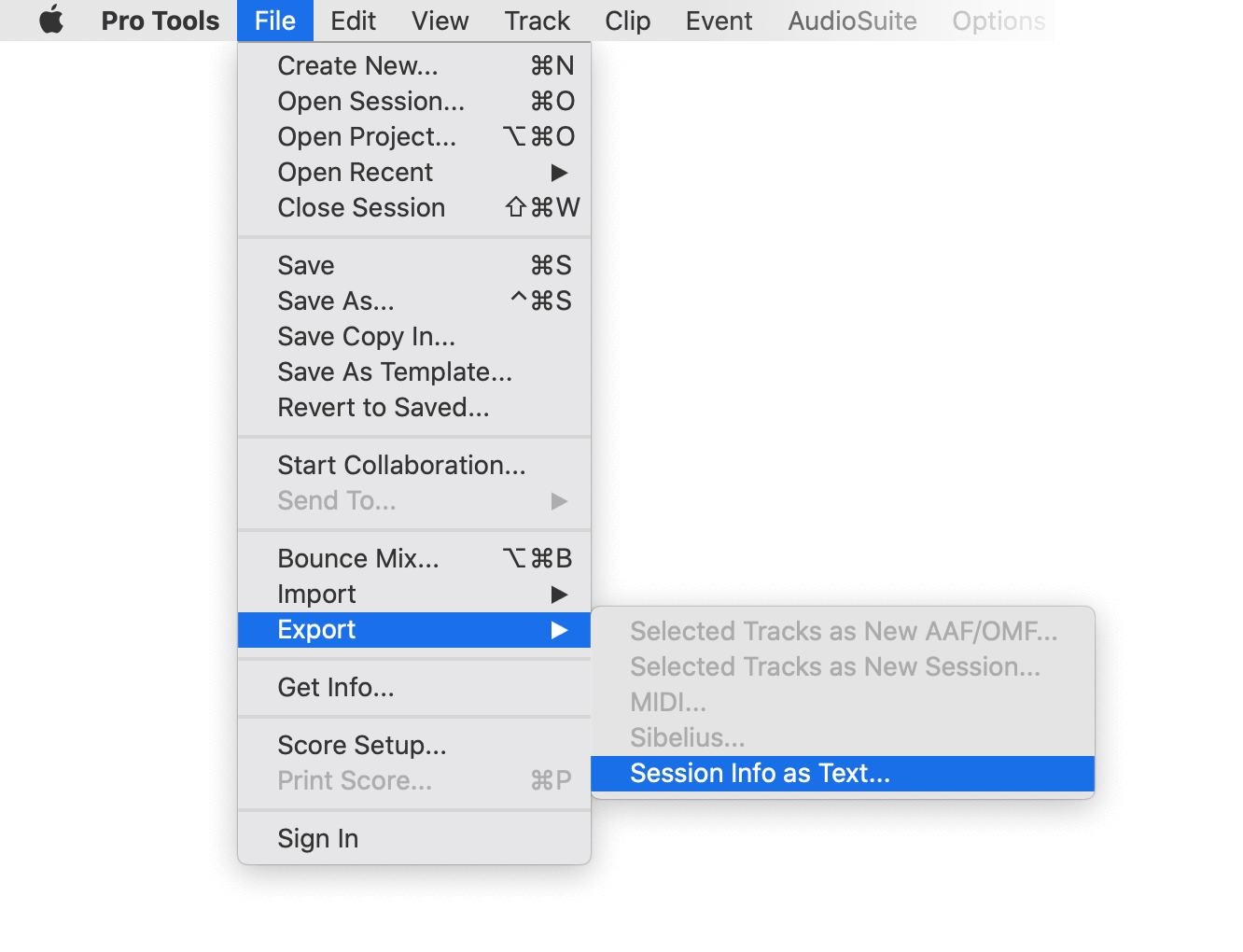
Чрез „File > Export > Session Info as Text“ можете да експортирате маркерите от Pro Tools. Качете текстовия файл тук, изберете „Avid Pro Tools > TXT Marker“ като източник и „Excel Spreadsheet“ или „PDF“ като изход.
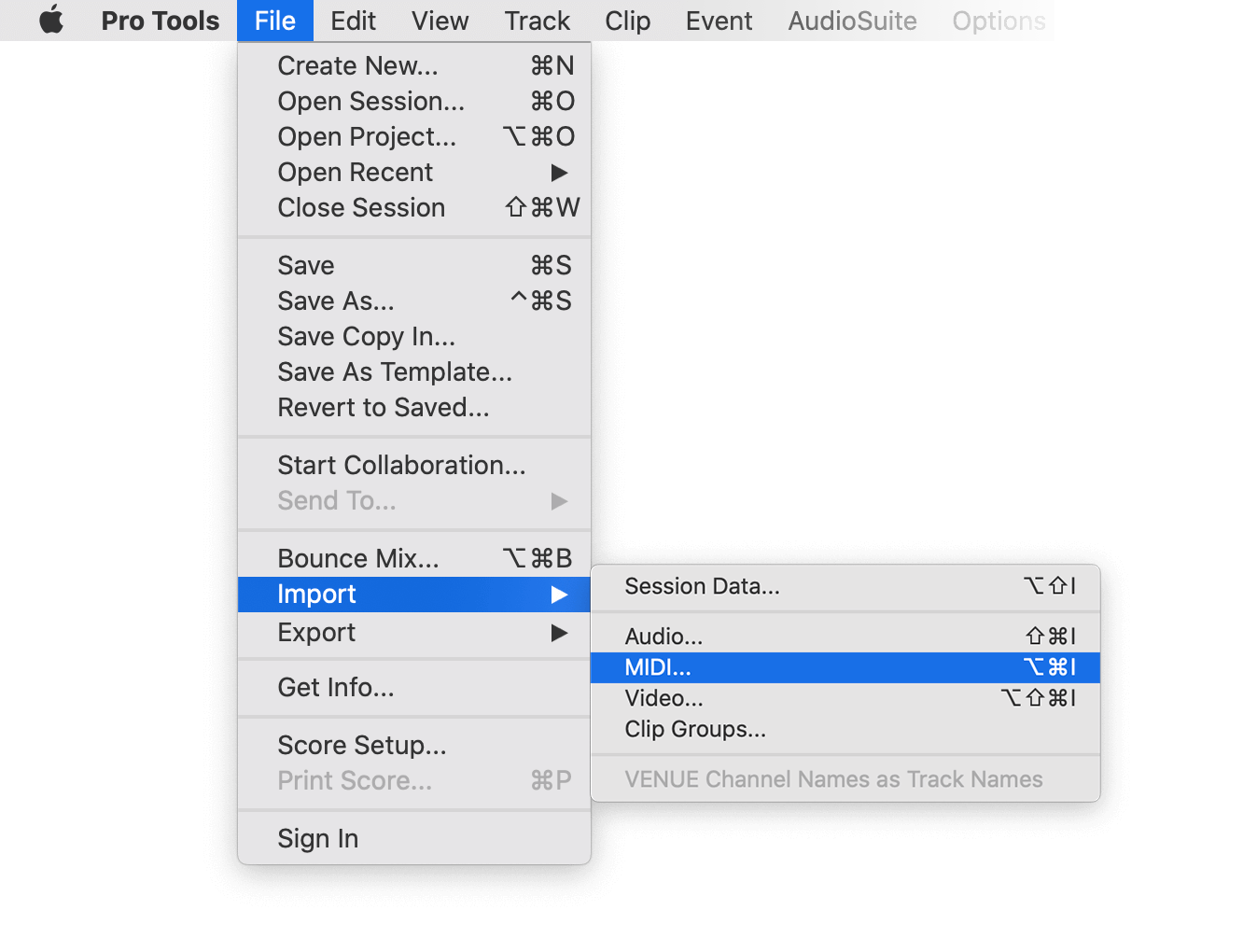
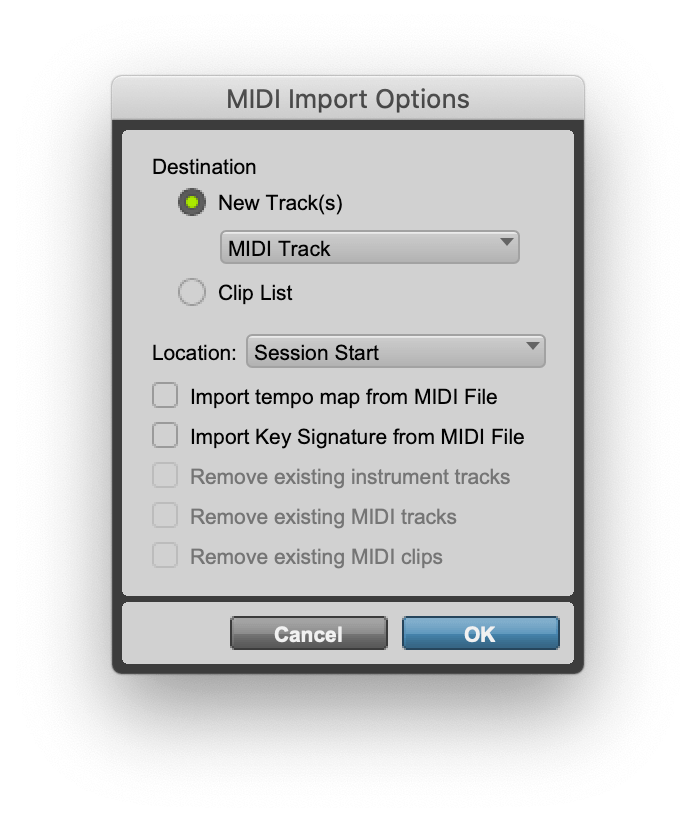
Чрез „File > Import > MIDI“ можете да импортирате генерирания файл в Pro Tools. Изберете файла и след това „Add MIDI Track“. Ако вече има MIDI писта с маркери, първо трябва да я премахнете. Ако сесията ви не започва от 00:00:00:00, въведете началния времеви код на сесията в полето „Sequence Start“ във формуляра по-горе, в противен случай маркерите ще бъдат отместени.
Нашият безплатен ADR инструмент предлага много функции за конвертиране и редактиране на ADR списъци. В безплатния план обаче има някои ограничения, за чието премахване е необходим PRO абонамент.
Разгледайте функциите на Pro| Функция | Безплатно | Pro |
|---|---|---|
| Лимит за конвертиране | Справедливо ползване | Без ограничение |
| Записи на файл | до 1200 | Без ограничение |
| Премиум формати | ✕ | ✓ |
| Криптиране на файловете | ✕ | ✓ |
Независимо дали сте разработчик или просто искате да автоматизирате повече процеси с инструменти като Zapier или Make, можете лесно да интегрирате този инструмент в работните си процеси с нашия API. Научете повече за интегрирането на REST API в нашата документация за API.
Документация на API