1. Export a VTT subtitle file from DaVinci Resolve
1. Select the sequence in your media tab.
2. In the menu select "File -> Export -> Subtitle."
3. Choose "Subtitle Files (*.vtt)" from the dropdown menu and save your file.
2. Use the "Инструмент за субтитри и конвертор" to convert the VTT subtitle file into a CSV file
Open the free Инструмент за субтитри и конвертор, select "VTT" and set "convert" to "CSV for Apple Numbers". Generate and download the file. Ако имате проблеми с конвертирането на файла, можете да се свържете с безплатната поддръжка.
3. Import the CSV file into Numbers
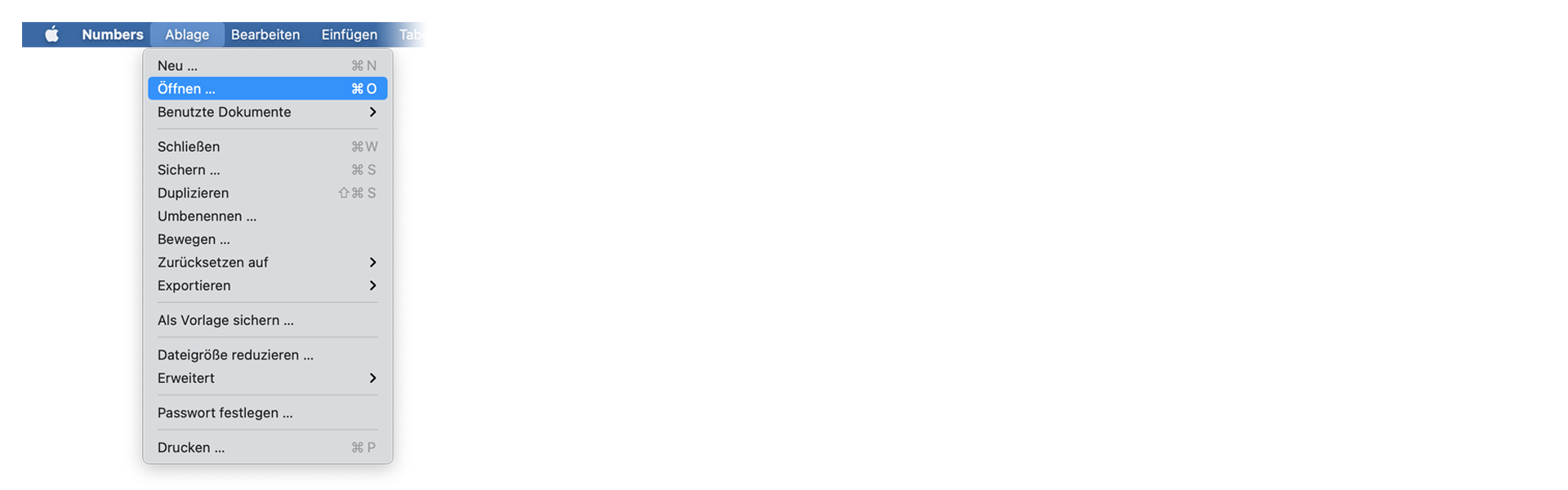
Open Numbers and go to "File -> Open". Simply open the CSV file.
🚀 Готово
Това е всичко засега! Ако този урок ви е бил полезен, моля, споделете го, за да ни подкрепите. Ако имате предложения как бихме могли да подобрим работния процес, споделете с нас!